
Október végén a PHP fejlesztői soron kívüli biztonsági frissítést adtak ki két súlyos hiba miatt. Mindkettő a kellemetlenebb fajtából való: egy támadó bejelentkezés nélkül futtathat velük kódot a szerveren. Magyarul átveheti az irányítást az oldalad fölött. A fejlesztők szerint teljes értékű kerülőmegoldás nincs, egyedül a frissítés biztonságos.
Ha azóta olvastál erről, jó eséllyel felmerült benned a kérdés, hogy az oldalad érintett-e. Ehhez először azt kell tudnod, milyen PHP-verzión fut. A legtöbb weboldal-tulajdonos ezt nem tudja, és ezzel eddig nem is volt baj, mert nem kellett tudnia. Most viszont kell. A jó hír, hogy kideríteni tényleg csak pár perc.
Ha most arra gondolsz, hogy egy kis cég oldala úgysem érdekel senkit, sajnos rossz hírünk van. Az ilyen réseket nem egy hacker keresi kézzel, hanem automatizált programok, amelyek sorban végigpróbálják a neten elérhető oldalakat. Nem nézik, hogy egy multi webshopján vagy egy vidéki panzió foglalási oldalán járnak. Ha a szerver sebezhető, az elég.
Mi az a PHP, és miért nem elég frissíteni a WordPresst?
A PHP az a programozási nyelv, amin a weboldalak jelentős része fut a háttérben. Ilyen a WordPress, a WooCommerce, a legtöbb webáruházmotor és rengeteg egyedi fejlesztésű rendszer. Ezt a nyelvet a szerveren futó program értelmezi, és ennek a programnak van verziószáma.
Képzeld el az oldaladat egy autóként. A WordPress, a sablon és a bővítmények a karosszéria, az utastér és a navigáció. A PHP a motor. Ha a motorra visszahívás jön, hiába frissíted a navigációs szoftvert, a hiba ugyanúgy ott marad.
Ezért nem nyugtathat meg, hogy a WordPress-frissítéseket rendszeresen lefuttatod. A PHP nem a weboldaladon belül van, hanem a szerveren, amit jellemzően a tárhelyszolgáltatód kezel. A WordPress-frissítés ehhez hozzá sem ér.
Hogyan ellenőrizhetem?
Négy módszert mutatunk, a legegyszerűbbtől a technikaibb felé haladva. Nem kell mindet végigcsinálnod, válaszd azt, amelyik leginkább kézre áll.
A tárhelycégnek szóló levelet viszont akkor is küldd el, ha magad is megtaláltad a verziót, biztos, ami biztos, arra, hogy a javítás tényleg fent van-e, csak ők tudnak biztos választ adni.
WordPress esetén: a Webhely egészsége menüben
Ha WordPress-oldalad van, ez a leggyorsabb út. Lépj be az adminfelületre, és a bal oldali menüben válaszd az Eszközök, azon belül a Webhely egészsége menüpontot. Kattints felül az Információ fülre, majd nyisd le a Szerver szekciót. Itt találod a PHP-verziót.
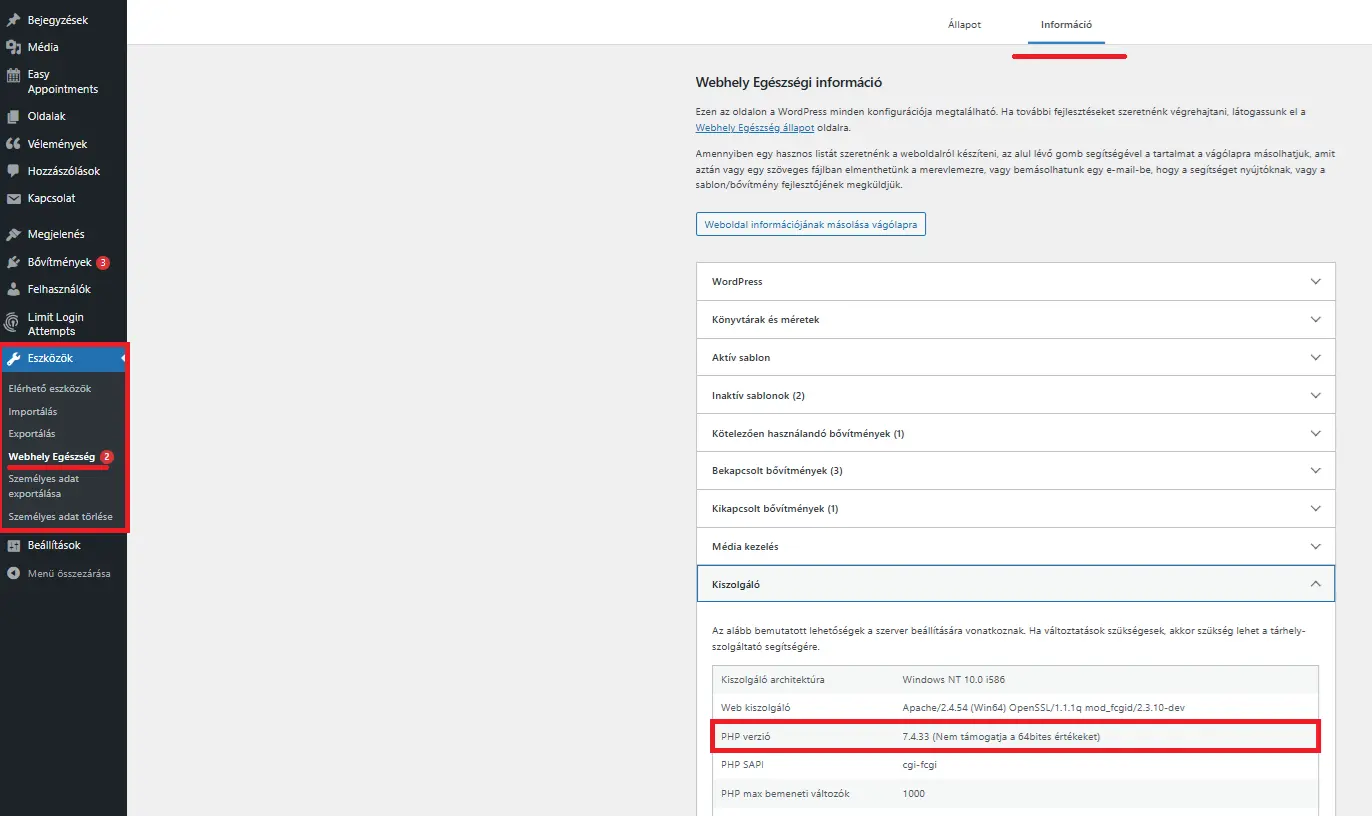
Ha a verzió nagyon régi, a WordPress általában magától is szól. A vezérlőpulton ilyenkor külön figyelmeztető doboz jelenik meg, amely PHP-frissítést javasol. Ha ezt eddig rendre bezártad, most érdemes elolvasni.
A tárhely adminfelületén
Ha nem WordPress-oldalad van, vagy nem férsz hozzá az adminhoz, nézd meg a tárhelyed kezelőfelületét. A legtöbb magyar és nemzetközi szolgáltató a három elterjedt panel valamelyikét használja.
cPanelben a Szoftver blokkban keresd a Select PHP Version vagy a MultiPHP Manager ikont. DirectAdminban a PHP-verzió választó menüpont, Pleskben pedig a domain alatti PHP-beállítások mutatja meg ugyanezt. A pontos elnevezés szolgáltatónként kicsit eltérhet, de a kereső mezőbe beírt „PHP” szó szinte mindig odavisz.
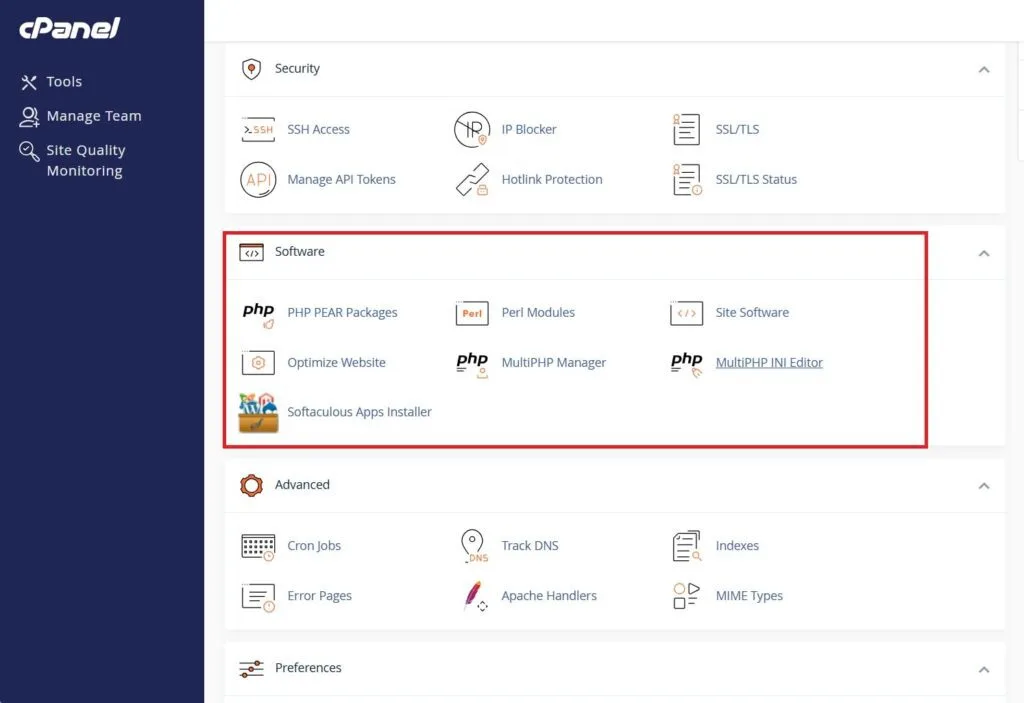
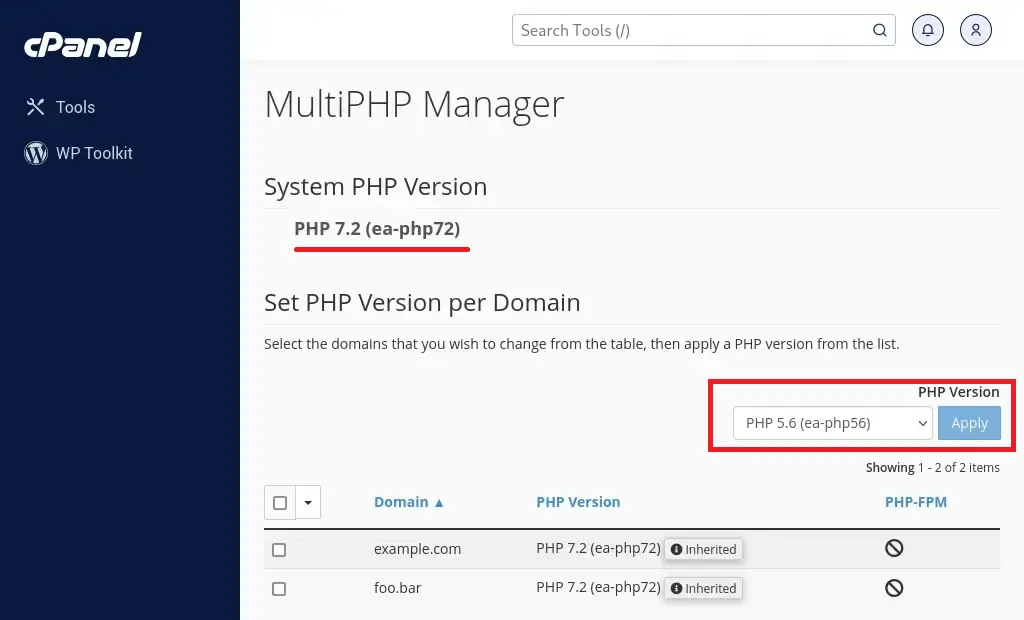
Figyelem Ezeken az oldalakon általában ott a legördülő menü is, amivel egy kattintással át lehet állni egy újabb verzióra. Most ne tedd! Hogy miért nem, arról lentebb lesz szó.
Egy phpinfo-fájllal
Ez a módszer már egy kicsit technikaibb, de bármilyen PHP-s oldalon működik. Hozz létre egy szöveges fájlt info.php néven, és írd bele ezt az egy sort:
<?php phpinfo(); ?>
Töltsd fel FTP-n vagy a tárhely fájlkezelőjével az oldalad gyökérkönyvtárába, majd nyisd meg a böngészőben: tedomained.hu/info.php. Az oldal tetején nagy betűkkel ott lesz a pontos verziószám.
FONTOS Ezután azonnal töröld a fájlt. A phpinfo mindent kiír a szerverről: a beállításokat, az elérési utakat és a telepített kiegészítőket. Ha ott felejted, azzal pont annak segítesz, aki be akar törni hozzád.
Kérdezd meg a tárhelyszolgáltatót
Ha a fentiek egyike sem megy, vagy egyszerűen nincs kedved kattintgatni, írj a tárhelycégnek. Ez a módszer nemcsak egyszerű, hanem bizonyos szempontból a legpontosabb is. Hogy miért, azt a következő részben látod. Egy rövid levél elég:
Sziasztok! A [domain] oldalam tárhelyén milyen PHP-verzió fut? A PHP októberi biztonsági frissítése telepítve van rajta? Köszönöm!
Mit jelent a szám, amit látsz?
A PHP-verziók meghatározott ideig kapnak támogatást, utána a fejlesztők semmilyen javítást nem adnak ki rájuk.
A PHP hivatalos támogatási táblázata alapján most így áll a helyzet:
| Verzió | Állapot | Teendő |
|---|---|---|
| 8.5, 8.4 | Teljes támogatás | Csak legyen fent a legújabb javítás |
| 8.3 | Csak biztonsági javítások (2027 végéig) | Rendben van, de érdemes tervezni a váltást |
| 8.2 | Csak biztonsági javítások, 2026. december 31-én kifut | Két hónapod van, kezdd el most |
| 8.1 és régebbi | Nem támogatott | Sürgős, ezekre nincs hivatalos javított kiadás |
Mit csinálj addig is?
Akármit mutat a verziószám, az első lépés ugyanaz: kérdezd meg a tárhelycéget, hogy az októberi javítás fent van-e a szervereden. A választ kérd írásban, mert ha később gond lesz, ez lesz a kapaszkodód. Közben a WordPresst, a bővítményeket és a sablont is frissítsd, mert ez a PHP-hibán nem segít, de a saját réseiket befoltozza. És nézd meg, mikor készült az utolsó mentés az oldaladról. Ha nem tudod a választ, az is válasz.
Mit csinálj, ha régi a verziód?
Az első ösztön az, hogy belépsz a tárhelypanelbe, és átállítod a legújabb verzióra. Ez gyakran rossz ötlet. Az újabb PHP-verziók kivezetnek régi megoldásokat, így egy elavult bővítmény, egy régi sablon vagy egy évekkel ezelőtt írt egyedi kód egyszerűen leállhat. Ilyenkor jön a fehér képernyő vagy a hibaüzenet, jó esetben a teszt közben, rossz esetben egy vásárlás közepén.
A biztonságos sorrend ez: először teljes mentés a fájlokról és az adatbázisról. Utána frissítés egy tesztkörnyezetben, ahol végigkattintod az oldal fontosabb részeit, a kapcsolatfelvételi űrlaptól a kosárig. Ha minden működik, jöhet az éles oldal.
Ha 8.1-en vagy annál régebbin vagy, ezzel ne várj. Ha 8.2-n, még van egy kis időd, de az év végéig mindenképp lépned kell. Ha nincs, aki ezt a folyamatot végigvigye, bízd szakemberre, mert egy rosszul sikerült verzióváltás drágább lehet, mint maga a frissítés.
Két perc volt?
A verzió megnézése tényleg ennyi. A frissítés már nem kétperces feladat, de most legalább tudod, hol állsz, és mit kell kérdezned. A biztonsági hírek jönnek és mennek. Az viszont tartósan kifizetődik, ha tudod, milyen motor dolgozik az oldalad alatt.